職場の若手(特に情報系出身ではない人)向けに、ネットワーク(特にルーティング)勉強用に資料を作ったら、まぁまぁなボリュームになり、せっかくなので共有。
こういったネットワーク構築入門の記事はネット上に多くあるのでイマサラかもしれないけど、ネットワーク技術者むけだったり、初心者にはちょっと難しそうと感じるものが多かったので、誰かの役に立てば幸いです。
(この記事も、自分で思っているほど分かりやすくはないかもしれないけど…)
普段はWiFiに繋げばネットに繋がるから、ルーティングなんてほぼ意識しないだろうけど、セキュリティに携わる上では知ってて損はないんじゃないかと思う。
ハンズオンの内容は以下のとおり
- VMware Workstation Proの仮想ネットワーク(VMnet)上で複数のネットワークを作り、繋げる
- Staticルーティングを設定して、離れたネットワークのマシンと通信する
VyOSのインストール
VyOS(ヴァイオス)とは
- 公式ページ: https://vyos.io/
- オープンソースのネットワークOS、ソフトウェアルータ
- Debianベース
- 以前は Vyatta という名前(プロジェクト)だった
- ルータ、FW、VLANなどの機能は一通りもっている
- 物理マシン、仮想マシンにインストール可能
VyOSのダウンロード
公式サイトから最新のビルドバージョンの .isoファイルを取ってくる。だいたい 600MB。
ダウンロードページ: https://vyos.net/get/nightly-builds/
VyOSを仮想マシンにインストール
- VMware Workstation で、「ファイル」→「新しい仮想マシン」で作成
- 「標準」→「ゲストOSのインストール」で先程ダウロードしたVyOSのISOを指定。

「ゲストOSの選択」では
- Linux
- Debian 12.x 64ビット」

- [!] ここでは最新のDebianより1つ古めの64bit Debianにしたが、「その他のLinux 6.xカーネル 64ビット」でも多分大丈夫
名前を決めて、ストレージを 4.0GB に設定

「ハードウェアをカスタマイズ」を選択し、以下の通り設定
- メモリ: 1GB(1024MB)
- プロセッサ: 1プロセッサ、1コア
- ネットワーク・アダプタを追加(2個にする)
- ネットワーク・アダプタ: VMnet2
- ネットワーク・アダプタ2: VMnet3


仮想マシンの電源ON。ISOが読み込まれるので、しばし待つ。

「vyos login:」で入力待ちになったら、ログイン。
- ユーザー名:
vyos - パスワード:
vyos

ディスクへのインストール
実は、この状態ではディスクへのインストールはされていない(メディアブートの状態)。
install image コマンドで、ディスクにインストールする。
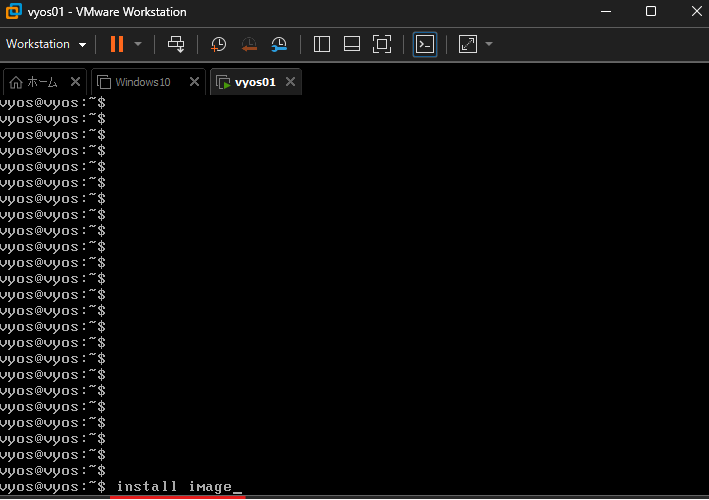
install image 実行後、いろいろと入力を求められるが基本はデフォルト(Enter)で良い。
デフォルトでダメなのは、以下の2箇所くらい。
- 「
Installation will delete all data on the drive. COtinnue? [y/N]」→yで続行 - パスワード入力( 練習環境なので デフォルトの
vyosでいい)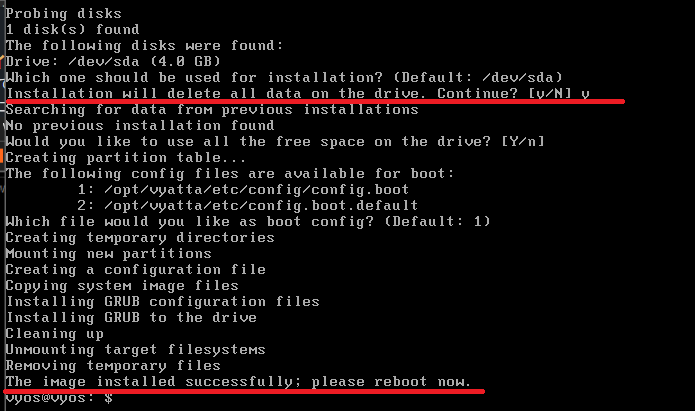
インストールが完了すると「再起動して」と言われるので、poweroffコマンドでシャットダウンし、ISOファイルをドライブから取り出してから、起動。
最近はCDドライブの無いPCも多いので、「ドライブ無いよ」と言われるかもしれないが、放置でいい。
これでインストールは完了。
2つのネットワークを繋げる
手始めに、次図のような仮想ネットワークを構築することを目指す。
仮想マシン1、2はなんでも良いが、とりあえずLinxu系OS推奨。
(Windows だと Ping通すために Windowsファイアウォールをいじる必要があるので)

VyOSにIPアドレスを設定する
まず、show interfaces コマンドでVyOSのインターフェース情報を確認
vyos@vyos:~$ show interfaces
Codes: S - State, L - Link, u - Up, D - Down, A - Admin Dwon
Interface    IP Address    MAC                VRF      MTU    S/L    Description
-----------  -----------   -----------------  -------  -----  -----  -----------
eth0         -             00:0c:29:18:4a:62  default   1500  u/u
eth1         -             00:0c:29:18:4a:6c  default   1500  u/u
lo           127.0.0.1/8   00:00:00:00:00:00  default  65536  u/u
             ::1/128
表示されたMACアドレスと、仮想ネットワークアダプタのMACアドレスを見比べて、どちらが「eth0」「eth1」なのか確認しておくと良い。

config モードで設定する
- VyOS 01
- eth0 (VMnet2側):
192.168.0.1 / 24 - eth1 (VMnet3側):
172.16.0.1 /24 - [!] 場合によってインターフェース名が eth* が違う番号になるかもしれないが、気にしなくていい。「どの VMnet* に繋がっているか」を把握しておくこと。
- eth0 (VMnet2側):
VyOSで設定変更を行うためには、「configモード」に移る必要がある。
configモードに入るためには、configure コマンド(省略形 config でも可)を入力。
プロンプトが 「#」になればOK。
vyos@vyos:~$ config
[edit]
vyos@vyos#            ← プロンプトが "#" になれば configモード
★ コマンドは異なるが、「設定変更するためには、それ用のモードに移行する必要がある」は他メーカーのルーターでも多い。
eth0 に 192.168.0.1 / 24 を設定
set interfaces ethernet <eth名> address <アドレス> コマンドを使用。
(コマンド引数などが分からない場合は、タブを打つと候補を出力してくれる)
vyos@vyos# set interfaces ethernet eth0 address 192.168.0.1/24
eth1 に 172.16.0.1 / 24 を設定
vyos@vyos# set interfaces ethernet eth1 address 172.16.0.1/24
commit で設定反映、save で設定を保存
書き込まれた設定は、まだ実際に反映されていない。
commit コマンドで実際に反映させて、 save コマンドで設定をディスクに保存する(しないと再起動などで消える)
vyos@vyos# commit
vyos@vyos# save
exit コマンドでconfigモードを抜ける。
 vyos@vyos# exit
 exit
 vyuos@vyos:~$
show interfaces コマンドでインターフェースの情報を確認。
vyos@vyos:~$ show interface
Codes: S - State, L - Link, u - Up, D - Down, A - Admin Dwon
Interface    IP Address        MAC                VRF      MTU    S/L    Description
-----------  ---------------   -----------------  -------  -----  -----  -----------
eth0         192.168.0.1/24    00:0c:29:18:4a:62  default   1500  u/u
eth1         172.16.0.1/24     00:0c:29:18:4a:6c  default   1500  u/u
lo           127.0.0.1/8        00:00:00:00:00:00  default  65536  u/u
             ::1/128
IPアドレスが変更されていることを確認。
仮想マシン1,2にIPアドレスを設定
仮想マシン1
例として、ここでは kali を使用
- 仮想マシン1
- IPアドレス:
192.168.0.10 / 24 - デフォルトゲートウェイ:
192.168.0.1( VyOS 01 の eth0)
- IPアドレス:
仮想マシン2
例として、ここでは Debian13 を使用
- 仮想マシン2
- IPアドレス:
172.16.0.20 / 24 - デフォルトゲートウェイ:
172.16.0.1( VyOS 01 の eth1)
- IPアドレス:
確認しておくこと:
ip address(省略形ip aでも可)コマンドで、IPアドレスが変更されていることを確認- それぞれの仮想マシンから、デフォルトゲートウェイ(つまり、最寄りのVyOS 01のインターフェース)に ping が通るか確認
【復習】なぜ、各仮想マシンから VyOS 01 にping が通るか?
直接接続によるルート情報の追加
- 仮想マシンでIPアドレスを設定するとき、サブネットマスクも設定しましたね?
- 例)仮想マシン1なら
/24とか255.255.255.0とか
- 例)仮想マシン1なら
PCやルータのネットワークアダプタ(インターフェース)に IPアドレスとサブネットを設定してリンクアップさせる(ケーブルをつなぐ)と、接続してるサブネットへのルーティング(経路情報)が自動的に追加される(直接接続ルート)
仮想マシン1で
ip routeコマンドで確認すると、デフォルトルート(デフォルトゲートウェイへのルート)の他に、192.168.0.0/24へのルート(経路)が追加されている
「直接接続してるのにルーティングが必要なの?」と思う人もいるかもしれないが、例えば複数のインターフェースを持っているマシン(サーバとか)だと、「
192.168.0.0/24に届けるためには、どのインターフェースからパケットを出せばいいか?」のルーティング情報は必要になるので、OSは通信する前には必ずルーティングテーブルを確認する。だから、無いとどこにも通信できなくなる。
IP通信をするときOSは、宛先IPアドレスと自分の持つルーティングテーブルを見比べて、「自分が宛先への経路を知っているか」確認する。
- 例)VyOS 01(
192.168.0.1)は、192.168.0.0/24に含まれるので、仮想マシン1は VyOS 01へのルート(経路)を知っている - 「
192.168.0.0/24にはeth0から出せばいいよ」ということので、- eth0 から arp でネットワーク全体に
192.168.0.1のIPアドレスを持っているマシンを尋ねる - VyOS 01(の eth0)が「はい、僕です」と答える
- pingパケットが VyOS 01 に送られる
- めでたし
- eth0 から arp でネットワーク全体に
- 例)VyOS 01(
仮想マシン1と仮想マシン2の間で ping を通す
VyOSでも「直接接続」でルート情報が追加される
VyOS 01の eth0、eth1にもIPアドレスをサブネットを設定しているので、当然、直接接続ルートの情報が追加される。
VyOS 01 上で show ip route コマンドを打って、ルーティング情報を確認。

先頭が C で始まる行が、「Connected(直接接続)」によるルート情報。
つまり、eth0 と eth1 の IPアドレス設定し、リンクアップした時点で、vyosは
192.168.0.0/24へのルーティング情報172.16.0.0/24へのルーティング情報
を知っているということ。
もう既に、仮想マシン1 ⇔ 仮想マシン2の pingは通る
仮想マシン1・2間でpingを通すためには、VyOS 01に
- 仮想マシン1(
192.168.0.10)へパケットを案内するために、192.168.0.0/24へのルーティング情報が必要 - 仮想マシン2(
172.16.0.20)へパケットを案内するために、172.16.0.0/24へのルーティング情報が必要
なのだが、既に持っている
なので、仮想マシン1と仮想マシン2間のpingは、既に通る。
仮想マシン1からpingを送ってみると…
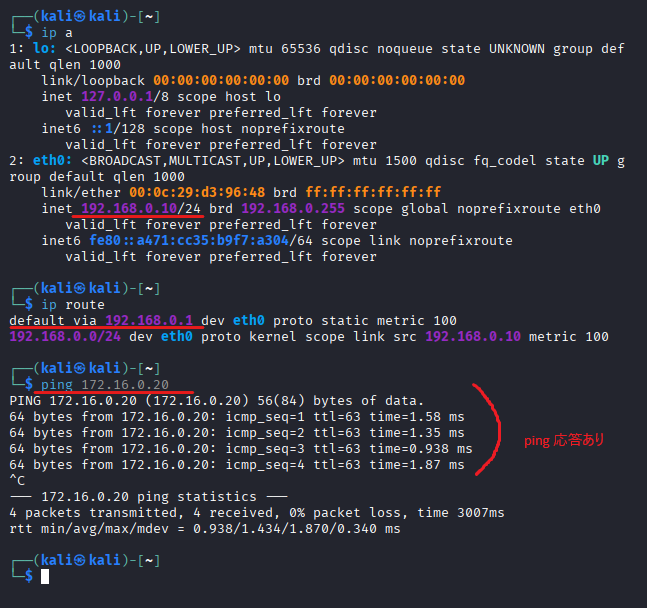
おおまかな流れとしては
ping 172.16.0.20による pingパケット(ICMPパケット)が生成- 仮想マシン1は宛先アドレスを確認
- 「道順(ルート)を知らないネットワーク」なので、そういうのはデフォルトゲートウェイに投げる
- デフォルトゲートウェイである
192.168.0.1(VyOS 01 の eth0)にping パケットが届く - VyOS 01は 「
172.16.0.0/24には、eth1 から出せばいい」と知っている - eth1 から arp で
172.16.0.20を持っているマシンを問い合わせ - 仮想マシン2が「僕です」と手を挙げる
- pingパケットが 仮想マシン2に届けられる
- 戻りも同じような流れで、仮想マシン2から仮想マシン1へping応答が帰る
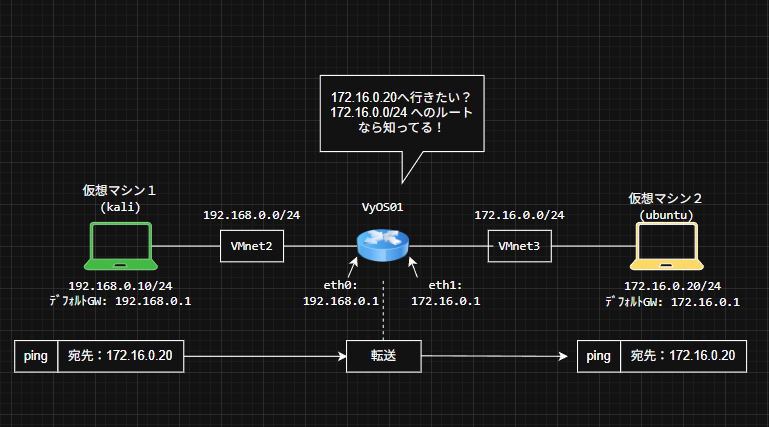 (仮想マシン2が「ubuntu」になってるのはミスです)
3つのネットワークをつなげる(Staticルーティング追加)
2つのネットワーク(VMnet2:192.168.0.0/24 と VMnet3:172.16.0.0/24)を繋げられたので、
もう一つ、VMnet4(10.0.0.0/24)のネットワークをつないでみる。
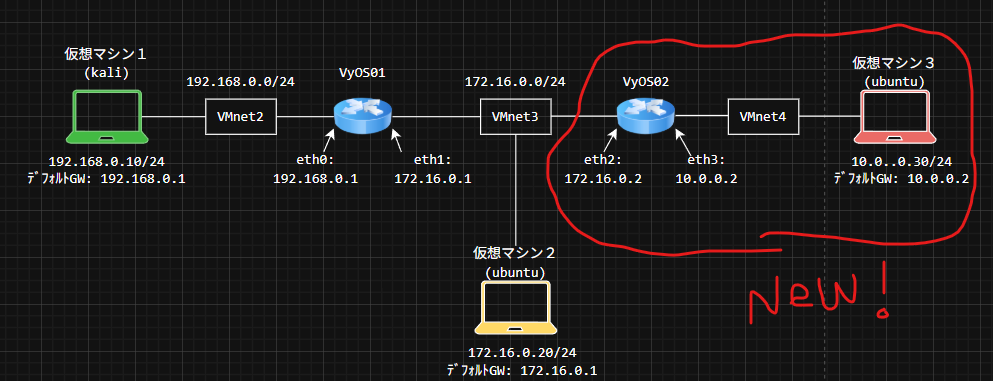
VMnet3 と VMnet4 に接続する新たな VyOS 02 を作成する(手順は VyOS 01作成時を参照)
- VyOS 02
- VMnet3側:
172.16.0.2/24 - VMnet4側:
10.0.0.2/24
- VMnet3側:
- 仮想マシン3(pingに応答できればOSは何でもいい)
VyOS02 は、イチから作っても良いし、VyOS 01のクローンを使っても良い。ただし、
- イチから作った場合は、インターフェース名は 「eth0」「 eth1」 になる
- クローンで作った場合は、インターフェース名は「eth2」「eth3」になる(たぶん)
- クローンで作ってもインターフェースのMACアドレスが自動的に変更されるため、VyOSから見ると「新たなインターフェースがつながれた」 → 「番号増やさきゃ」となる(たぶん)
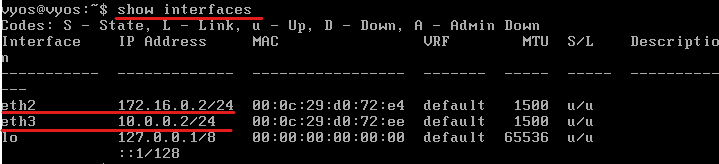
各インターフェースにIPアドレスを設定し、show interfaces、show ip route でインタフェース情報とルーティング情報を確認する。
インターフェース情報(ここではクローンを使用)
ルーティング情報
- 直接接続ルート(
C>ではじまる) が追加されている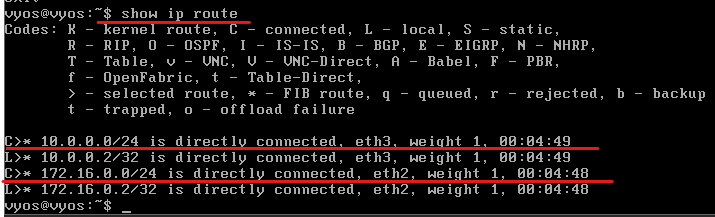
- 直接接続ルート(
【問題】仮想マシン3へ、ping は通るか?
さて、新たにネットワークを追加した構成となった(物理的には)。
この状態で、仮想マシン1・仮想マシン2それぞれから、仮想マシン3への ping は通るだろうか?
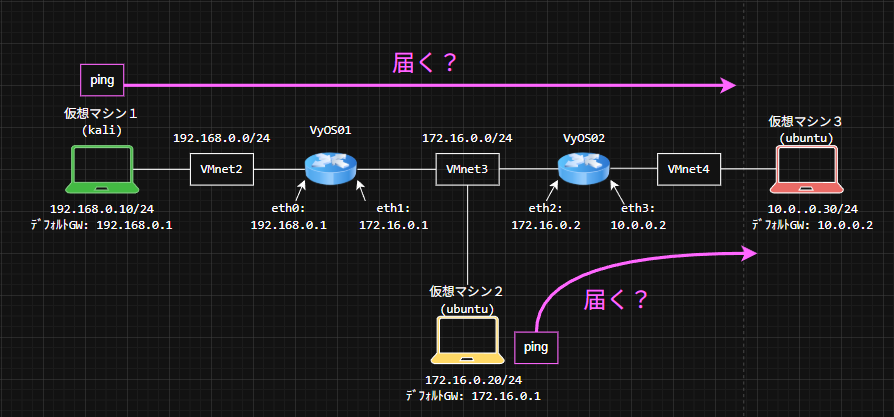
【答え】仮想マシン1・2両方とも、ping は通らない
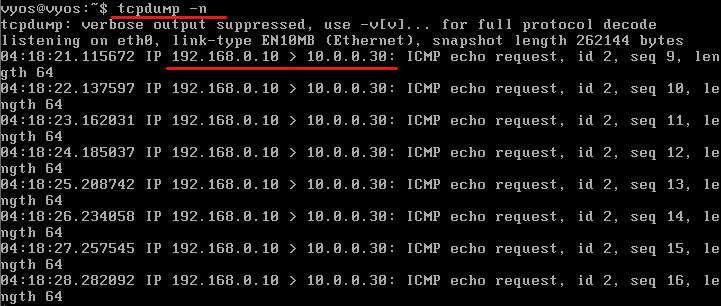
仮想マシン1からの ping
- 宛先
10.0.0.30は 仮想マシン1が知っているご近所(192.168.0.0/24)内のアドレスではない - なので、デフォルトゲートウェイである
192.168.0.1(VyOS 01 の eth0)に投げる - しかし、VyOS 01 も
192.168.0.0/24と172.16.0.0/24へのルートは知っているが、10.0.0.30はどちらにも含まれないので、どこに転送すれば良いか分からない。 - 結果、ping は 「Destination unreachable」(宛先到達不能)となる
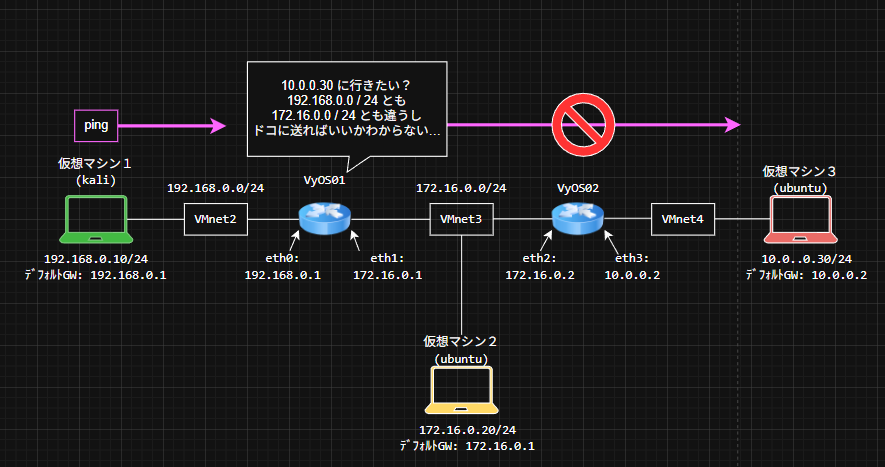
仮想マシン1での ping の様子。「Destinaion Net Unreachable」が表示される。
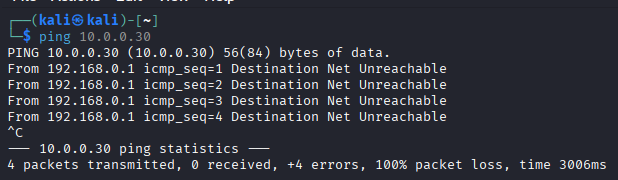
仮想マシン1から ping を出し続けている状態で、VyOS 01 上で tcpdump でパケットキャプチャすると…
192.160.0.10 から 10.0.0.30 宛のパケットは届いているが、
10.0.0.30 から 192.168.0.10 へ戻るパケットは届いていない。
VyOS02 でも同様にキャプチャしてみると…
 待っても何も届かない。
つまり、VyOS 01 から VyOS 02 に、pingは届いていない。
仮想マシン2からの ping
「仮想マシン1と3の間にはルーター(VyOS)も増えたし、通らなそうなのは分かった」
「でも、仮想マシン2と3の関係は、先程の仮想マシン1と2の関係と同じなんだから、届くはずだ」
と思った人がいたら惜しい。
たしかに、仮想マシン2と仮想マシン3の間では、ping は通ってもいいはずだ。
VyOS 02は、172.16.0.0/24 へのルーティング情報も 10.0.0.0/24 へのルーティング情報も持っているんだから。
ただ、思い出してほしいのは、仮想マシン2のデフォルトゲートウェイを 172.16.0.1(VyOS 01の eth1) にしていた ことだ。
つまり、仮想マシン2 → 3への ping は、VyOS 01 を経由する。
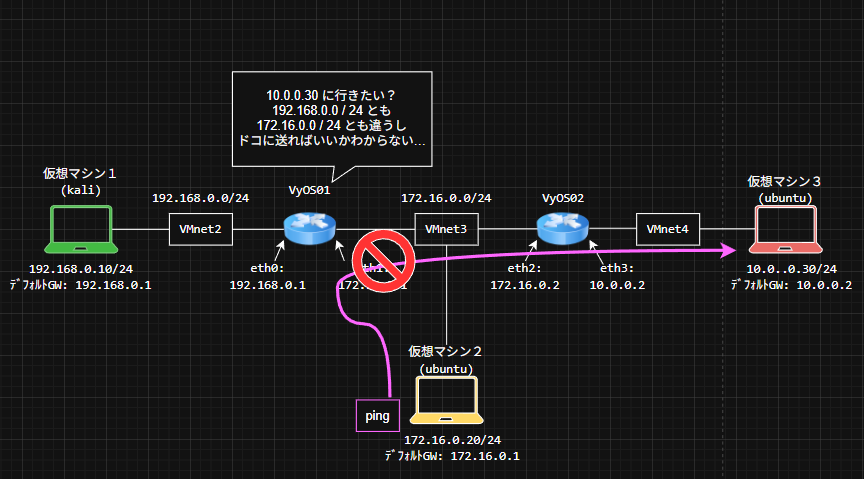
- 宛先
10.0.0.30は 仮想マシン2が知っているご近所(172.16.0.0/24)内のアドレスではない - なので、デフォルトゲートウェイである
172.16.0.1(VyOS 01 の eth1) に投げる - しかし、VyOS 01 も
192.168.0.0/24と172.16.0.0/24へのルートは知っているが、10.0.0.30はどちらにも含まれないので、どこに転送すれば良いか分からない。 - 結果、ping は 「Destination unreachable」(宛先到達不能)となる
もし、仮想マシン2のデフォルトゲートウェイを 172.16.0.2(VyOS 02 の eth2)にしていれば、 仮想マシン2から3へのpingは通る。
★ 普段、WiFiメインだったり DHCPでの自動割当IPアドレスを使うことが多いので、デフォルトゲートウェイを意識している人は少ないと思う。
設定する機会があっても「自分のIPアドレスの末尾を1にしたのがデフォゲでしょ?」とか思っている人も少なからずいるんじゃなかろうか。
しかし、デフォルトゲートウェイにはちゃんと重要な意味がある(間違うと通信できなくなる)ことは覚えておいてほしい
スタティック(静的)ルーティング
VyOS 01に手動でルーティングを追加する
仮想マシン1・2から 仮想マシン3への ping を通すには、どうしたらいいか?
原因は「VyOS 01 が 10.0.0.0/24 へのルートを知らない」ことなので、10.0.0.0/24 へのルート情報を教えてやればいい。これを「スタティック(静的)ルーティング」という。
スタティックルーティングは、設定すると自動では変化しないルーティング情報だ。「そりゃ、そうでしょ?」と思うかもしれないけど、おそらく後に現れた「ダイナミック(動的)ルーティング」と対応した名前なんじゃないかと思う(てきとう)。
VyOS 01 の configモードに入り、
set protocols static route <宛先ネットワーク> next-hop <送り先IPアドレス>
コマンドで設定する。
ここでは、VyOS 01 から 10.0.0.0/24 に行くためには、VyOS 02(の eth2 :172.16.0.2)に送ればいいので
set protocols static route 10.0.0.0/24 next-hop 172.16.0.2
と設定する。
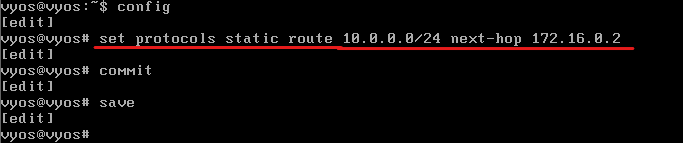
設定した後は、shwo ip route コマンドでルート情報が追加されたことを確認する。
S> で始まる Static ルート (静的、自動では変化しない)が追加されていればOK
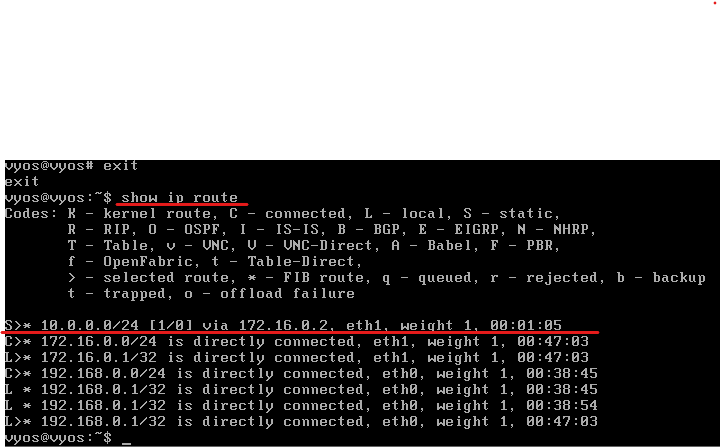
★ Static ルートを追加したにも関わらず、show ip route でStatic ルート情報が表示されないことがある。
この場合、以下を行ってみると直ることが多い。
commit忘れはないか- 再起動してみる
VyOS 02 にも忘れずに
VyOS 01 に Staticルートを追加して終わり、ではない。
このままだと、ping パケットは 仮想マシン1から 仮想マシン3に届くだろうけど、仮想マシン3からの打ち返しが仮想マシン1に届かない。
なぜなら、VyOS 02は 192.168.0.0/24 へのルート情報を知らないから。
★ ちなみに、VyOS 01 のStaticルートを設定した段階で、仮想マシン2から仮想マシン3への ping疎通は成功する。
仮想マシン2から出た pingパケットは、往路は VyOS 01 を経由するが、帰路は VyOS 02 から直接返ってくる(VyOS 02 が 172.16.0.0/24 のルート情報を知っているので)。
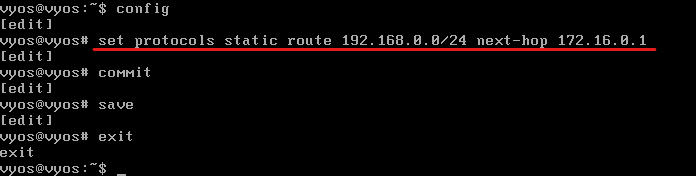
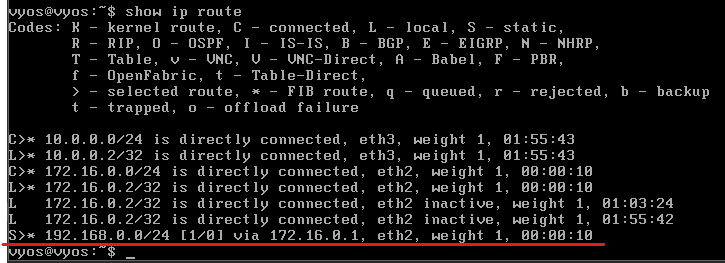
VyOS 02 で configモードに入り、 192.168.0.0/24 への Staticルート情報を追加する。
set protocol static route 192.168.0.0/24 next-hop 172.16.0.1
shwo ip route コマンドで、192.168.0.0/24宛のルート情報 が追加されたことを確認。
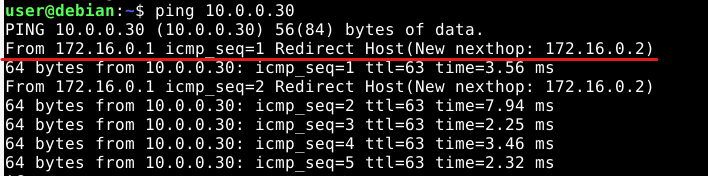
いざ、ping
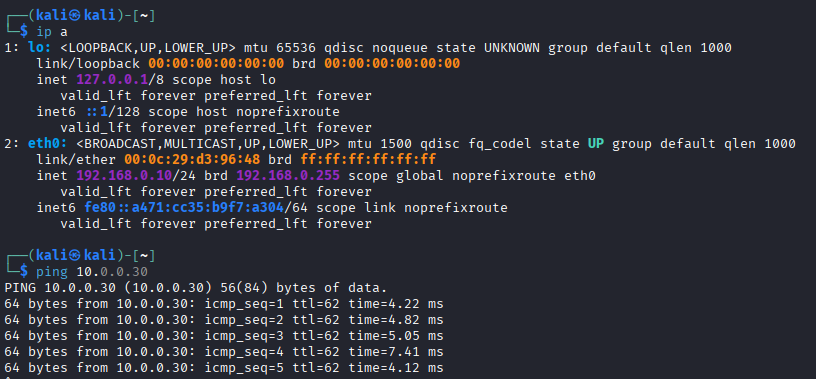
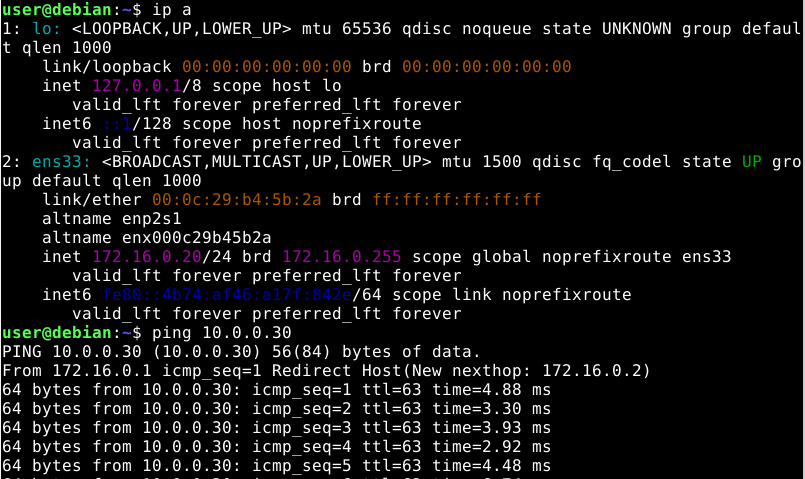
仮想マシン1・2 から、それぞれ仮想マシン3への ping が成功した。
仮想マシン1
仮想マシン2
まとめ
Staticルーティングによってネットワーク間通信を確立しましたが、いかがだったでしょうか。ネットワーク構築や保守を経験したことのある人にとっては余裕だったと思う。
ルーティング情報を各ルーター(VyOS)に手動で追加するStaticルーティングは、ルーティングの基本ではあるけども、ネットワークを追加するたびに全ルーターに手動で追加するのはかなり面倒くさい。
なので、ダイナミック・ルーティング(BGP、RIP、OSPF、…) が必要になってくる。機会や要望があれば、その辺もやるかも。
反省: 各仮想マシンのホスト名をIPアドレスに対応したもの(「192-168-0-10」とか)にしとけばよかった。
