勉強会用に、MCPについてザックリと理解してもらうために作った資料(というか、自分がざっくりと理解できるように作った資料)。
MCP(Model Context Protocol)とは
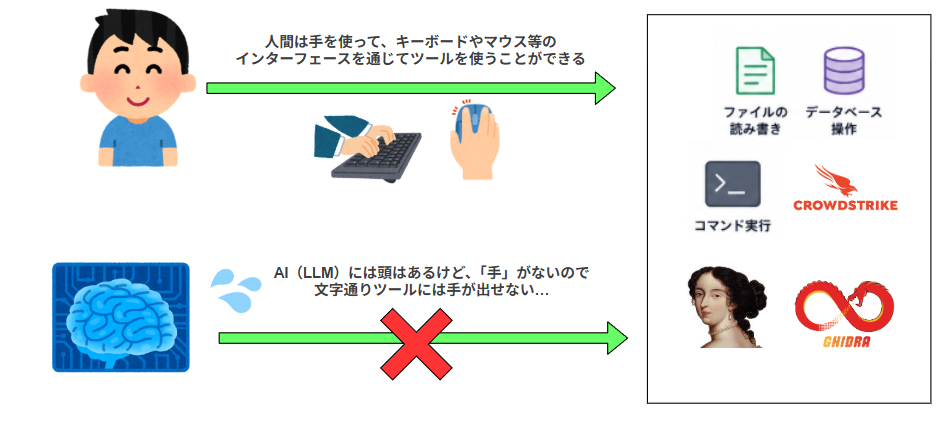
LLMには「手」がないので、人間が使うツールやサービスを同じようには使えない
- 人間には「手」があるので、いろいろなツール(アプリ)を使える
- キーボードで入力したり、マウスで操作したり⋯
- AI(LLM)には頭はあるけど「手」がないので、人間が使うツールを動かせない
- LLMの基本機能は、推論(考える)だけ
【用語】 AIクライアント、AIアプリ、AIエージェント
- ここでは「LLMを使って、人にサービスを提供するアプリ」と定義します
- AI(LLM)と人間をつなぐインターフェースであって、AI(LLM)本体ではない
- ChatGPT
- Claude Code, Claude Desktop
- Copilot拡張ありのVScode
- 他多数 ...
- ただし「AIエージェント」については、やらせたい作業手順をプロンプトで定めておいて、対話的でなく自動的に作業完了まで実行させるものを最近では「AIエージェント」と呼んでいる感じ(※ 個人の見解です)
解決策1: AIクライアントに色々な機能を付ける → Function Calling
- LLMに対してAIクライアントが使用可能なツール(機能)を提示して、LLMに選択させる
- 例) Copilot拡張VScodeの機能を使って、Copilotはファイル作成/編集が可能
- 外部APIを叩く機能をつければ、外部ツールも使える(クライアント内蔵だけではない)
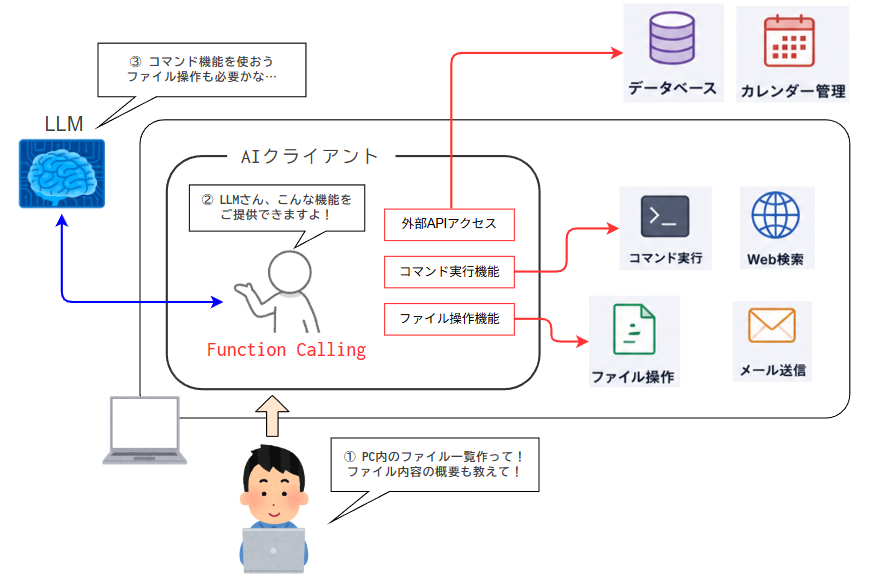 ⚠️でも、AIクライアントにすべての機能を組み込むのは大変……
解決策2: ツール側に AIの代わりに操作してくれる代理人を置く → MCP
- MCPは、2024年11月に Anthropic社が公開した、LLMと外部システムを接続するプロトコル
- LLMの希望を伝える MCPクライアント
- 代わりに操作をしてくれる MCPサーバー
- MCPとは、その代理人同士の会話プロトコル
- MCP経由で「使える」機能は、Function Calling と同じフローで選ばれる
- つまり MCP は Function Callingの「ツールリスト」に外部ツールを追加する機能
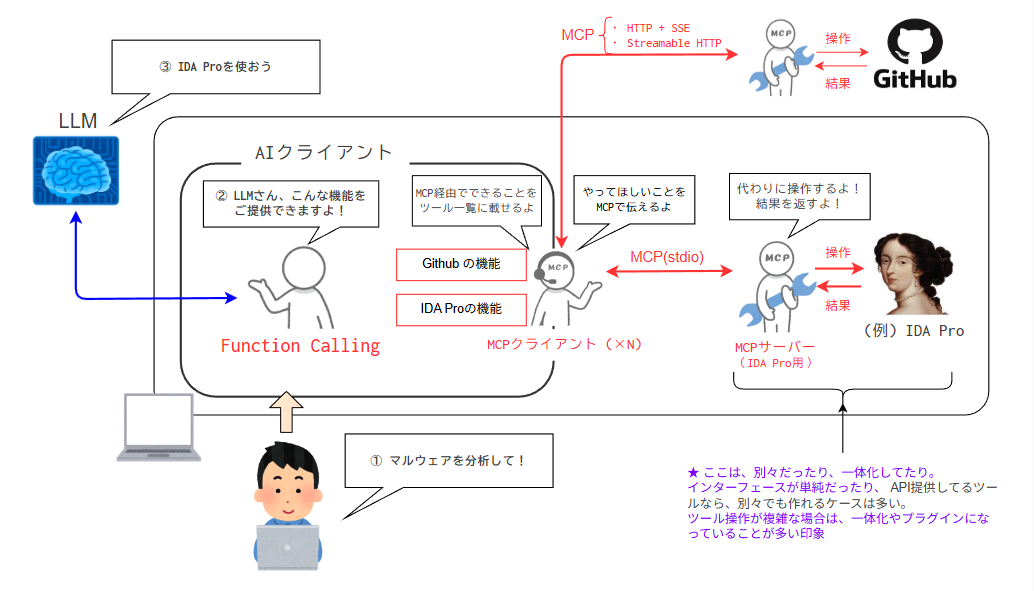
- つまり MCP は Function Callingの「ツールリスト」に外部ツールを追加する機能
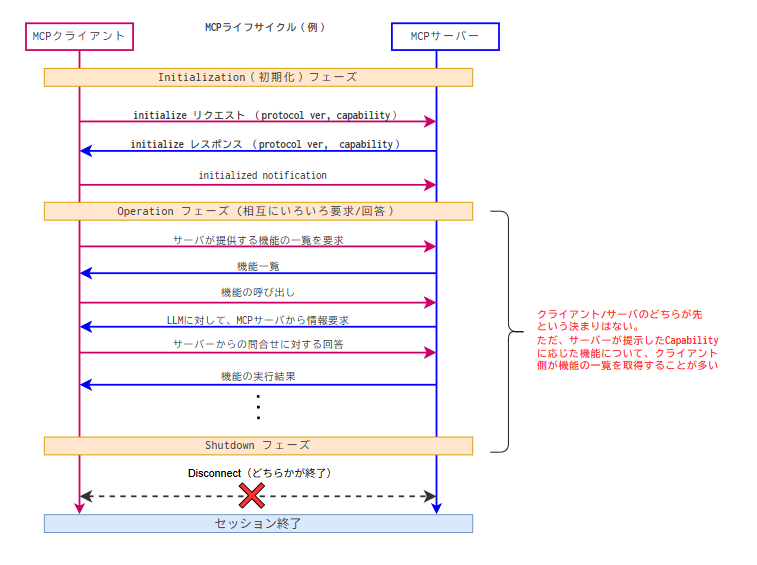
MCPのライフサイクル概略
Initialization フェーズ
- プロトコルバージョン
- 提供可能な機能(機能ネゴシエーション)
Operation フェーズ
- クライアント、サーバーが相互に機能を要求/回答
- MCPの中心フェーズ
Shutdown フェーズ
- とはいうものの、MCP特有の処理は特にない
- クライアント/サーバのいずれかが一方的に接続を閉じると、もう片方も終了するだけ
MCPの中身は JSON
- 正確には JSON-RPC(JavaScript Object Notation Remote Procedure Call)ベースの通信プロトコル
- JSON-RPC :
- RPC : ネットワーク越しにメソッド(関数)を呼び出して結果を受け取る仕組み
- JSON形式でリクエスト&レスポンスを表現するシンプル仕様
- リクエスト例:
{"jsonrpc": "2.0", "method": "subtract", "params": [42, 23], "id": 1}jsonrpc: プロトコルバージョンmethod: 呼出メソッドparams: メソッドに渡す引数リストid: リクエストに対する識別子
- レスポンス例:
{"jsonrpc": "2.0", "result": 19, "id": 1}
- JSON-RPC :
MCPのリクエスト例
{
  "jsonrpc": "2.0",
  "id": "abc123",
  "method": "resources/read",
  "params": {
    "uri": "file:///project/src/main.rs"
  }
}
| 特性 | 要件 |
|---|---|
| id | 文字列 or 整数のセッション内で一意のIDが必須 |
| method | 操作を指定 (例: resources/read) |
| params | 引数を指定 |
MCPのレスポンス例
{
  "jsonrpc": "2.0",
  "id": "abc123",
  "result": {
    "contents": [
      {
        "uri": "file:///project/src/main.rs",
        "mimeType": "text/x-rust",
        "text": "fn main() {\n    println!(\"Hello world!\");\n}"
      }
    ]
  }
}
| 特性 | 要件 |
|---|---|
| id | レスポンスには、対応するリクエストと同じIDを含める |
| 排他的設定 | レスポンスには "result" 又は "error" のいずれか一方のみを設定 |
MCPの通信手段(トランスポート層)
- MCPの中身は JSON なので、要はテキストデータを送れれば何でもいいはず
- ただ、MCPの仕様で定められているのは stdio と HTTP系
stdio(標準入出力)
- いわゆる普通の、標準入出力(ターミナル等の入出力)によるやりとり。
- ローカル上のツールや、コマンドラインアプリとの接続に使用される
- MCPクライアント が MPCサーバー を自分で起動する
- 自分のサブ・プロセスとして実行することで、標準入出力のハンドラを取得する(多分)
- 自分のサブ・プロセスとして実行することで、標準入出力のハンドラを取得する(多分)
HTTP + SSE(※ 現在は非推奨)
SSE (Server Sent Events) : サーバーからクライアント(Webブラウザなど)へ、一方通行でデータを送り続ける通信技術
- サーバーは任意のタイミングでクライアントに通信(イベント)を送信できる
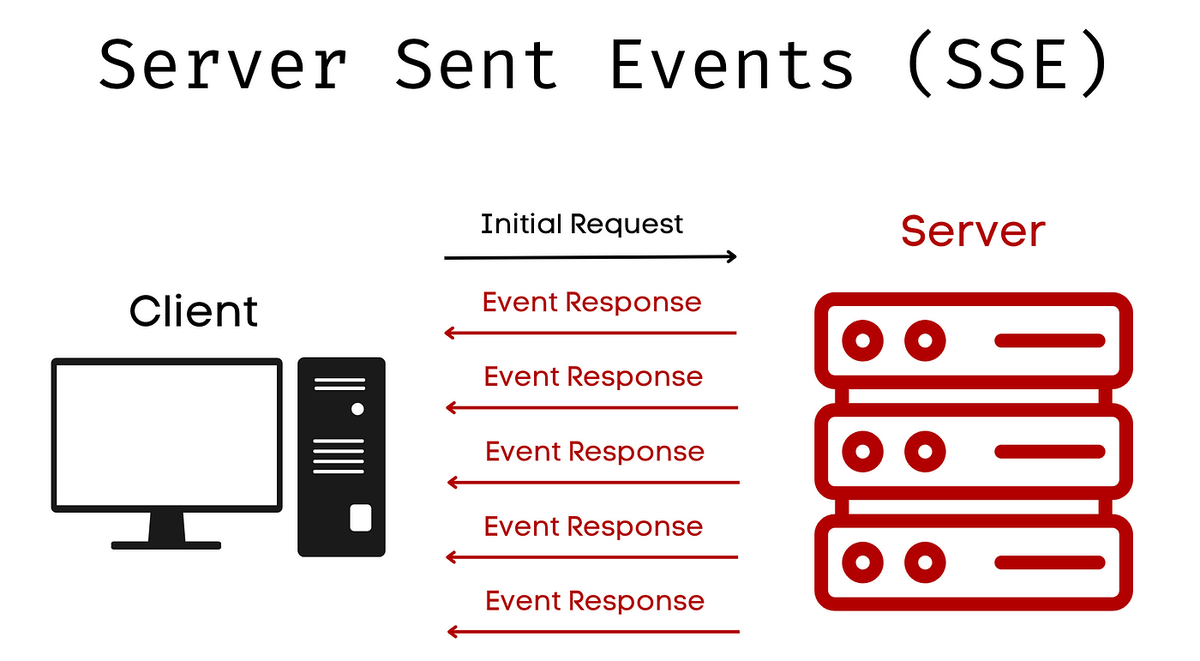
- サーバーは任意のタイミングでクライアントに通信(イベント)を送信できる
SSEだけだと一方通行なので、送信/受信用の2セッションを使用する
- サーバー → クライアント : SSE接続(接続しっぱなし)
- クライアント → サーバー : 通常のHTTP接続(リクエストPOST用)
- 最近のMCPでは非推奨( Streamable HTTP に移行)
Streamable HTTP
- 従来の SSE や WebSocket の課題を解決すべく設計
- WebScoket : リアルタイム性が良いが、HTTPインフラと互換性低い
- SSE : サーバー → クライアントの一方通行で、双方向通信に不向き
- HTTPの枠組みの中でステートフルなストリーム通信を実現
- 双方向通信
- ストリーム処理
- 互換性
- 柔軟性
- MCPのトランスポート層として採用
- 1セッションで双方向通信を実現
- 同時に、ステートフルセッション管理とストリーム型通信を両立
MCPライフサイクルをもう少し詳しく
initialization(初期化)フェーズ
- 機能ネゴシエーションとプロトコルバージョンの合意
- なんか TLS handshake と似てる感じ(TLSは 4-way だけど)
1) MCPクライアントからの initialize request
{
  "jsonrpc": "2.0",
  "id": 1,
  "method": "initialize",
  "params": {
    "protocolVersion": "2024-11-05",    // 使用するプロトコルバージョンの提示
    "capabilities": {                   // 機能ネゴシエーション
      "roots": {            // ファイルシステムルートの提供可能
        "listChanged": true // リスト変更通知サポート (prompt、resources、tools用)
      },
      "sampling": {},       // LLMサンプリングリクエストのサポート
      "elicitation": {}     // サーバの抽出リクエストのサポート
      // "experimental":{}  // 非標準の試験的機能のサポート
    },
    "clientInfo": {
      "name": "ExampleClient",
      "title": "Example Client Display Name",
      "version": "1.0.0"
    }
  }
}
2) MCPサーバーからの initialize response
{
  "jsonrpc": "2.0",
  "id": 1,
  "result": {
    "protocolVersion": "2024-11-05",  // プロトコルバージョン
    "capabilities": {                 // 機能ネゴシエーション
      "logging": {},   // 構造化ログメッセージ出力
      "prompts": {     // promptsテンプレートを提供
        "listChanged": true
      },
      "resources": {   // 読取可能なリソースを提供
        "subscribe": true,
        "listChanged": true
      },
      "tools": {       // 呼出可能なツールを公開
        "listChanged": true
      }
      // "completions"  // 引数の自動補完サポート
      // "experimental" // 非標準の試験的機能サポート
    },
    "serverInfo": {
      "name": "ExampleServer",
      "title": "Example Server Display Name",
      "version": "1.0.0"
    },
    "instructions": "Optional instructions for the client"
  }
}
3) MCPクライアントから、初期化成功の通知を出す
{
  "jsonrpc": "2.0",
  "method": "notifications/initialized"
}
Operationフェーズ
- クライアント/サーバーが提示した機能に応じて、双方が要求/回答を行う(後述)
- サーバー側の提供機能
- tools
- resouces
- prompt
- クライアント側の提供機能
- sampling
- roots
Shutdownフェーズ
- セッションの終了
- 先述の通り、MCP的に特別な処理はない。どちらかがブッチするだけ
MCPサーバーの機能
- tools
- LLMに 機能や関数 を提供
- resources
- LLMに ファイルやデータ 提供
- prompt
- LLMに「ツールの利用ノウハウ」を提供
- LLMに「ツールの利用ノウハウ」を提供
MCPサーバーの機能①: tools
MCPサーバから LLM に提供できる機能を示す
tools の構造
| 要素 | 目的 | 特性 |
|---|---|---|
| name | ツールの一意識別子 | 呼び出し時に使用される単純な文字列 |
| description | ツールの機能説明 | LLMがツールの用途を理解するための情報 |
| inputSchema | 引数の定義 | JSONスキーマ形式での引数定義 |
| annotation | ツールの動作に関する追加情報 | 安全性レベル、副作用の有無など |
tools 実行結果のタイプ
| type | 形式 | 用途 |
|---|---|---|
| text | プレーンテキスト | 情報提供、計算結果など |
| image | Base64エンコードデータ | グラフ、図表、ビジュアルデータなど |
| audio | Base64エンコードデータ | 音声データ |
| resource_link | リソースリンク | URIリンクで追加のリソース先を示す |
| resource | 埋込リソース | 後述のresource構造をそのまま埋め込む |
| エラー情報 | エラーフラグとメッセージ | ツール実行中のエラーを報告 |
例:天気情報ツール
1) tools 一覧リクエスト(MCPクライアント → MCPサーバー)
{
  "jsonrpc": "2.0",
  "id": 1,
  "method": "tools/list"
}
2) tools 一覧レスポンス(MCPサーバー → MCPクライアント)
{
  "jsonrpc": "2.0",
  "id": 1,
  "result": {
    "tools": [
      {
        "name": "get_weather",   // 大事!
        "description": "指定した場所の現在の天気情報を取得します",  // 大事!
        "inputSchema": {
          "type": "object",
          "properties": {
            "location": {
              "type": "string",
              "description": "都市名または郵便番号"
            },
            "units": {
              "type": "string",
              "enum": ["metric", "imperial"],
              "description": "温度単位(metric=摂氏、imperial=華氏)"
            }
          },
          "required": ["location"]
        }
      }
    ]
  }
}
3) tools 呼び出しリクエスト(MCPクライアント → MCPサーバー)
{
  "jsonrpc": "2.0",
  "id": 2,
  "method": "tools/call",
  "params": {
    "name": "get_weather",
    "arguments": {
      "location": "東京",
      "units": "metric"
    }
  }
}
4) tools 呼び出しレスポンス(MCPサーバー → MCPクライアント)
{
  "jsonrpc": "2.0",
  "id": 2,
  "result": {
    "content": [
      {
        "type": "text",
        "text": "東京の現在の天気:\n気温: 22°C\n湿度: 65%\n状態: 晴れ"
      }
    ],
    "isError": false
  }
}
MCPサーバーの機能②:resources
- MCPサーバー が MCPクライアント に公開する構造化データ
- ファイルシステム、データベース、外部APIなどの様々なソースのデータにアクセス
resources の識別
リソースは URI で一意に識別される
| URIスキーム | 目的 | 例 |
|---|---|---|
| file:// | ファイルシステムを表現 | file:///project/src/main.rs |
| git:// | Gitバージョン管理統合 | git:///repo/main/HEAD:src/main.js |
| https:// | Web上のリソース | https://example.com/api/data |
| カスタム | 実装固有のリソース | database:///users/123, jira:///projects/MCP |
resources のデータタイプ
テキストとバイナリが扱えるが、バイナリはBase64エンコードするので結局テキストデータ。
| データ型 | 構造 | 用途 |
|---|---|---|
| text | UTF-8エンコードされたテキスト | ソースコード、設定ファイル、テキストドキュメントなど |
| blob | Base64エンコードされたバイナリデータ | 画像、音声、バイナリファイルなど |
例:ファイルシステムリソース(クライアント ⇔ サーバ)
1) resources 一覧リクエスト(MCPクライアント → MCPサーバー)
{
  "jsonrpc": "2.0",
  "id": 1,
  "method": "resources/list"   // method で リソース一覧の要求
}
2) resources 一覧レスポンス(MCPサーバー → MCPクライアント)
{
  "jsonrpc": "2.0",
  "id": 1,
  "result": {         // error ではく正常な結果を返す
    "resources": [
      {
        "uri": "file:///project/src/main.rs",
        "name": "main.rs",
        "description": "メインエントリポイント",
        "mimeType": "text/x-rust"
      },
      {
        "uri": "file:///project/Cargo.toml",
        "name": "Cargo.toml",
        "description": "プロジェクト設定",
        "mimeType": "text/toml"
      }
    ]
  }
}
3) resources 読み取りリクエスト(MCPクライアント → MCPサーバー)
{
  "jsonrpc": "2.0",
  "id": 2,
  "method": "resources/read",
  "params": {
    "uri": "file:///project/src/main.rs"
  }
}
4) resources 読み取りレスポンス(MCPサーバー → MCPクライアント)
{
  "jsonrpc": "2.0",
  "id": 2,
  "result": {
    "contents": [
      {
        "uri": "file:///project/src/main.rs",
        "mimeType": "text/x-rust",
        "text": "fn main() {\n    println!(\"Hello, MCP!\");\n}"   // ファイルの中身
      }
    ]
  }
}
MCPサーバーの機能③: prompts
- MCPサーバー作者が「ツールの利用ノウハウ」を提供する
- 「このツール/アプリを上手に使うには、こんな内容の指示がオススメ」というテンプレ
- あまり実装されてないらしい
Prompt 構造
| 要素 | 目的 | 特性 |
|---|---|---|
| name | プロンプトの一意識別子 | 単純な文字列、リスト表示用 |
| description | ユーザー向けの説明 | プロンプトの目的や使用方法を説明 |
| arguments | カスタマイズパラメータ | name、description、requiredフラグなどを持つ |
| messages | LLMに送信される実際の内容 | role(ユーザー/アシスタント)と content を持つ |
メッセージタイプ
| 内容タイプ | 形式 | 用途 |
|---|---|---|
| text | プレーンテキスト | 指示、質問、回答など |
| image | Base64エンコードデータ | 視覚情報の提供 |
| audio | Base64エンコードデータ | 音声情報の提供 |
| resource | 埋込リソース | サーバー管理リソースの直接参照 |
例:コードレビュー の prompt (クライアント ⇔ サーバ)
1) prompt 一覧リクエスト(MCPクライアント → MCPサーバー)
{
  "jsonrpc": "2.0",
  "id": 1,
  "method": "prompts/list"
}
2) prompt 一覧レスポンス(MCPサーバー → MCPクライアント)
{
  "jsonrpc": "2.0",
  "id": 1,
  "result": {
    "prompts": [
      {
        "name": "code_review",
        "description": "コードの品質を分析し、改善を提案します",
        "arguments": [
          {
            "name": "code",
            "description": "レビュー対象のコード",
            "required": true  // code_reviewプロンプトの必須項目
          },
          {
            "name": "language",
            "description": "プログラミング言語",
            "required": false  // 必須ではない(オプション)
          }
        ]
      }
    ]
  }
}
3) prompt 取得リクエスト(MCPクライアント → MCPサーバー)
{
  "jsonrpc": "2.0",
  "id": 2,
  "method": "prompts/get",
  "params": {
    "name": "code_review",
    "arguments": {
      "code": "function add(a, b) {\n  return a + b;\n}",
      "language": "javascript"
    }
  }
}
4) prompt 取得レスポンス
{
  "jsonrpc": "2.0",
  "id": 2,
  "result": {
    "description": "コードレビュープロンプト",
    "messages": [
      {
        "role": "user",
        "content": {
          "type": "text",
          "text": "以下のJavaScriptコードをレビューしてください。品質、可読性、バグの可能性について分析してください。\n\nfunction add(a, b) {\n  return a + b;\n}"
        }
      }
    ]
  }
}
MCPクライアントの機能
- MCPサーバがMCPクライアントに機能を提供するばかり、ではない
- MCPクライアントがMCPサーバに対して機能を提供することもできる
MCPクライアントの機能①: sampling
- サーバーがクライアントを介して、LLMの推論をリクエストする機能
- 例) gitのコミットコメントを、イイ感じで自動的に LLM に考えさせる
- [!] github のコミットコメントは自動的に入りますが、多分アレは sampling機能とは別です
- 例)適当なテキスト文章を LLM にMarkdown形式で構造化させて取り込む
- ログパースにも使える?(コスト的に無駄だけど…)
- 例) gitのコミットコメントを、イイ感じで自動的に LLM に考えさせる
- 正直、名前が分かりにくすぎる
| 機能 | 説明 | 用途 |
|---|---|---|
| メッセージ作成 | LLMからテキスト生成を取得 | シンプルな質問応答、複雑な文章生成など |
| モデル選択 | 使用するLLMの選択ヒントを提供 | タスクに最適なモデルを示唆 |
| ユーザー承認 | sampling リクエストの承認をユーザーに要求 | セキュリティとプライバシーの確保 |
samplingメッセージ内容
| 内容タイプ | 形式 | 用途 |
|---|---|---|
| テキスト | プレーンテキスト | テキストベースの会話、質問応答など |
| 画像 | Base64エンコードデータ | 画像分析、マルチモーダル対話など |
| 音声 | Base64エンコードデータ | 音声入力、音声分析など |
例:簡単な質問
1) sampling リクエスト(MCPサーバー → MCPクライアント)
{
  "jsonrpc": "2.0",
  "id": 1,
  "method": "sampling/createMessage",   // sampling要求
  "params": {
    "messages": [
      {
        "role": "user",
        "content": {
          "type": "text",
          "text": "フランスの首都は何ですか?"   // LLMに対する質問
        }
      }
    ],
    "modelPreferences": {
      "hints": [
        {
          "name": "claude-3-sonnet"
        }
      ],
      "intelligencePriority": 0.8,
      "speedPriority": 0.5
    },
    "systemPrompt": "あなたは役立つアシスタントです。", // LLMに対するプロンプト
    "maxTokens": 100
  }
}
2) サンプリングレスポンス(MCPクライアント → MCPサーバー)
LLMから返ってきた回答を、クライアントがサーバーに返す
{
  "jsonrpc": "2.0",
  "id": 1,
  "result": {
    "role": "assistant",
    "content": {
      "type": "text",
      "text": "フランスの首都はパリです。"  // LLMからの回答
    },
    "model": "claude-3-sonnet-20240307",
    "stopReason": "endTurn"
  }
}
MCPクライアントの機能②: roots
- 経路(route) じゃなくて 根(root) の方
- クライアントがサーバーにファイルシステムへのアクセスポイント(root)を提供する
- サーバーは与えられた root内のファイルにアクセスできる
| 機能 | 説明 | 例 |
|---|---|---|
| ルート一覧取得 | 利用可能なファイルシステムアクセスポイントを取得 | プロジェクトディレクトリ、リポジトリなど |
| 変更通知 | ルート一覧の変更を通知 | 新しいプロジェクトの追加、ルートの削除など |
rootの構造
各root は URI と名前で構成される
| 要素 | 目的 | 特性 |
|---|---|---|
| uri | ルートの一意識別子 | file:// URIでアクセスポイントを指定 |
| name | 表示用の人間可読な名前 | プロジェクト名やリポジトリ名など |
例:プロジェクトディレクトリ
1) ルート一覧リクエスト(MCPサーバー → MCPクライアント)
{
  "jsonrpc": "2.0",
  "id": 1,
  "method": "roots/list"    // root一覧の要求
}
2) ルート一覧レスポンス(MCPクライアント → MCPサーバー)
{
  "jsonrpc": "2.0",
  "id": 1,
  "result": {
    "roots": [
      {
        "uri": "file:///home/user/projects/myproject",  // サーバーに公開するroot
        "name": "マイプロジェクト"
      },
      {
        "uri": "file:///home/user/projects/another-project",
        "name": "別のプロジェクト"
      }
    ]
  }
}
MCPサーバーを自作しよう(stdio版)
stdio版MCPサーバ
- initialize, tools/list, tools/call のみ実装
- 標準入出力(stdio/stdout)でやり取りする方式
- コマンド実行した結果を取らせる
mcp_server_stdio.py のコードは以下の通り
import json
import sys
import subprocess

# MCPサーバが提供する
TOOLS = [
    {
        "name": "run_command",      # コマンドを実行する tools
        "description": "Run shell command", # LLM に対する 説明
        "inputSchema": {
            "type": "object",
            "properties": {
                "command": {
                    "type": "string"
                }
            },
            "required": ["command"]
        }
    }
]

# デバッグ用
def debug(msg):
    print(msg, file=sys.stderr, flush=True)


# レスポンス送信用
def send(obj):
    msg = json.dumps(obj)
    sys.stdout.write(msg + "\n")
    sys.stdout.flush()

def main():

    for line in sys.stdin:              # 標準入力の取得ループ
        req = json.loads(line)          # json のMCPリクエストを受信
        debug(f"RECV: {req}")

        method = req.get("method")      # tools における method を抽出
                                        # tools/list, tools/call 等

        if "id" not in req:
            continue

        if method == "initialize":      # サーバ/クライアント間の初期化フェーズ
            res = {
                "jsonrpc": "2.0",       # MCPは json-rpcベース
                "id": req["id"],
                "result": {
                    "protocolVersion": "2024-11-05",    # MCPのバージョンは日付形式
                    "capabilities": {   # MCPサーバの機能ネゴシエーション
                        "tools": {}     # ここでは toolsのみ提供
                    },
                    "serverInfo": {
                        "name": "minimal-mcp",
                        "version": "0.1"
                    }
                }
            }
            send(res)
            debug(f"SEND:{res}")        # レスポンスを表示


        elif method == "tools/list":    # ツール一覧の提供
            res = {
                "jsonrpc": "2.0",
                "id": req["id"],
                "result": {
                    "tools": TOOLS
                }
            }
            send(res)
            debug(f"SEND:{res}")


        elif method == "tools/call":    # ツールの呼出
            params = req["params"]      # ツールに渡す引数
            name = params["name"]

            if name == "run_command":   # ツール名
                command = params["arguments"]["command"]

                try:
                    # ツール(つまりshellによるコマンド実行)の実行
                    result = subprocess.check_output(
                        command,
                        shell=True,
                        text=True,
                        stderr=subprocess.STDOUT
                    )

                except subprocess.CalledProcessError as e:
                    result = e.output

                # ツールの実行結果の送信
                res = {
                    "jsonrpc": "2.0",
                    "id": req["id"],
                    "result": {
                        "content": [
                            {
                                "type": "text",
                                "text": result
                            }
                        ]
                    }
                }
                send(res)
                debug(f"SEND:{res}")

if __name__ == "__main__":
    main()
手動で応答確認
手動で以下の method: tools/call を送信。
⚠️ ただし、実際には改行は全部削除する
{
  "jsonrpc":"2.0",
  "id":3,
  "method":"tools/call",
  "params":{
    "name":"run_command",
    "arguments":{
      "command":"whoami"
    }
  }
}
実行結果
> python .\mcp_server_stdio.py
{"jsonrpc":"2.0","id":3,"method":"tools/call","params":{"name":"run_command","arguments":{"command":"whoami"}}}

RECV: {'jsonrpc': '2.0', 'id': 3, 'method': 'tools/call', 'params': {'name': 'run_command', 'arguments': {'command': 'whoami'}}}
{"jsonrpc": "2.0", "id": 3, "result": {"content": [{"type": "text", "text": "riki-omnibook7\\rikiya\n"}]}}

SEND:{'jsonrpc': '2.0', 'id': 3, 'result': {'content': [{'type': 'text', 'text': 'riki-omnibook7\\rikiya\n'}]}}
Claude Desktop から接続する
Claude Desktop で
「ファイル」 > 「設定」 > 「開発者」 > 「ローカルMCPサーバー」で「設定を編集」をクリックすると、 %LOCALAPPDATA%\Packages\Claude_pzs8sxrjxfjjc\LocalCache\Roaming\Claude\ 配下の claude_desktop_config.json が開く
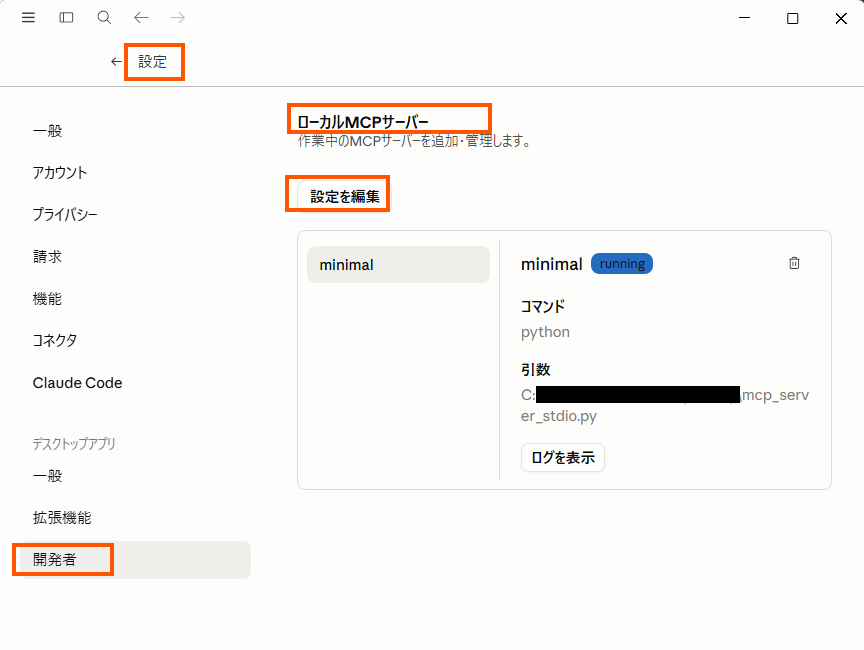
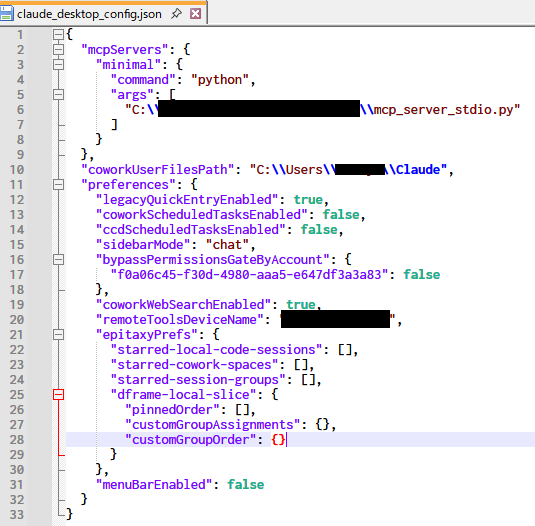
claude_desktop_config.json に以下を追記する(一番大外の { } の中)
  "mcpServers": {  // MCPホスト(Claude Desktopなど)にサーバの場所を伝えるtop level key
    "minimal": {   // MCPサーバインスタンスにつける名前
      "command": "python",  // サーバ起動に使う実行コマンド
      "args": [  // コマンドに渡す引数
        // MCPサーバを実装したPythonスクリプトのパス
        "C:\\path\\to\\mcp_sever_stdio.py"

      ]
    }
  }
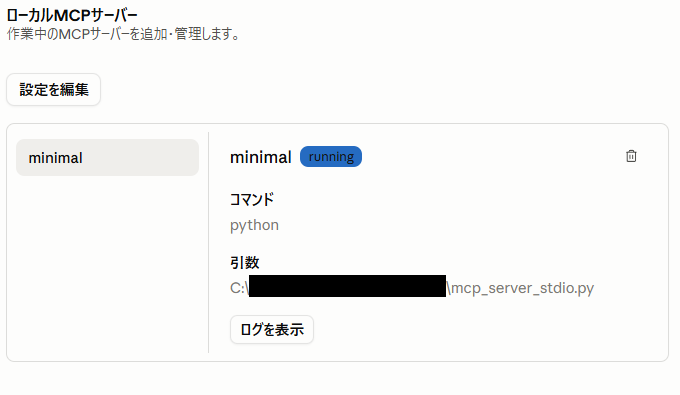
具体的には以下の通り。これで Claude Desktopを再起動(タスクトレイ等で常駐してる場合があるので、そちらもちゃんと終了させること!)
先ほどと同じく「設定」>「開発者」を見て、MCPサーバが追加されていればOK。
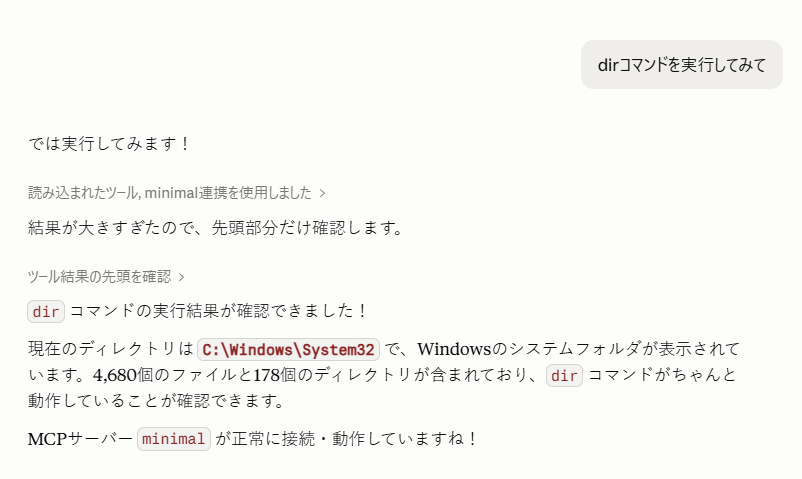
Claude Desktop にMCP経由でコマンド実行させる
HTTP版MCPサーバ(標準ライブラリ)
- MCPの実体は JSON-RPC なので、ベースとなるプロトコルは原理上は何でも良いが...
- MCPの仕様では stdio と HTTP しか定義されていない
- しかも、ただの HTTP ではなく HTTP + SSE (Server-Sent Events)
- SSE : サーバからクライアントへの一方向リアルタイム通信
- HTTP版MCPでは リクエストとレスポンスが別チャンネル になっている
GET /see→ クライアントが接続を貼りっぱなしにする(SSE)POST /messages→ クライアントがリクエストを送る
- HTTP SSEの改良版として Streamable HTTP が2025年に追加されたが、まだ対応は多くない
⚠️ Claude Desktop(無償版)はHTTP版MCPに対応してませんでした...。なので、Claude Desktopでは動かせません🙇 (Claude Codeなら動かせますが、claude codeにはそもそもコマンド実行機能がついている...)
⚠️ ここでは 標準ライブラリを使って作りましたが、MCPサーバー用のライブラリを使うともっと簡単に作れます
- FastMCP (PythonでMCPサーバ作るときのデファクトスタンダード)
- MCP Python SDK (Anthoropic公式)
- mcp-framework (Node.js / TypeScript系)
通常のHTTP
Client  →  リクエスト  →  Server
Client  ←  レスポンス  ←  Server
(終わり)
SSE
Client  →  GETリクエスト(接続)  →  Server
Client  ←  データ  ←  Server
Client  ←  データ  ←  Server  (接続を維持しながら何度でも送れる)
Client  ←  データ  ←  Server
mcp_server_http.py
from http.server import HTTPServer, BaseHTTPRequestHandler
import json
import time
import subprocess

TOOLS = [
    {
        "name": "run_command",      # コマンドを実行する tools
        "description": "Run shell command", # LLM に対する 説明
        "inputSchema": {
            "type": "object",
            "properties": {
                "command": {
                    "type": "string"
                }
            },
            "required": ["command"]
        }
    }
]


class Handler(BaseHTTPRequestHandler):
    def do_GET(self):               # GETリクエストに対する処理関数
        if self.path == "/sse":
            self.send_response(200)     # 応答コード200を返す
            self.send_header("Content-Type", "text/event-stream")
            self.send_header("Cache-Control", "no-cache")
            self.send_header("Connection", "keep-alive")
            self.end_headers()

            # SSEのフォーマット: "event: xxx\ndata: yyy\n\n"
            self.wfile.write(b"event: ping\ndata: hello\n\n")
            self.wfile.flush()

            # 接続を維持(とりあえず待つだけ)
            while True:
                time.sleep(1)
        else:
            self.send_response(404)     # /sse 以外はエラー
            self.end_headers()


    def do_POST(self):
        if self.path != "/messages":
            self.send_response(404)
            self.end_headers()

        # リクエストボディのサイズを取得して読む
        length = int(self.headers["Content-Length"])
        body = self.rfile.read(length)
        req = json.loads(body)
        method = req.get("method")

        print(f"受信: {json.dumps(req, ensure_ascii=False, indent=2)}")

        if method == "initialise":
            res = {
                "jsonrpc": "2.0",       # MCPは json-rpcベース
                "id": req["id"],
                "result": {
                    "protocolVersion": "2024-11-05",    # MCPのバージョンは日付形式
                    "capabilities": {   # MCPサーバの機能ネゴシエーション
                        "tools": {}     # ここでは toolsのみ提供
                    },
                    "serverInfo": {
                        "name": "minimal-mcp",
                        "version": "0.1"
                    }
                }
            }

        elif method == "notifications/initialized":
            res = {"status": "ok"}  # 通知なのでレスポンス内容は何でもOK

        elif method == "tools/list":    # ツール一覧の提供
            res = {
                "jsonrpc": "2.0",
                "id": req["id"],
                "result": {
                    "tools": TOOLS
                }
            }


        elif method == "tools/call":    # ツールの呼出
            name = req["params"]["name"]

            if name == "run_command":   # ツール名
                command = req["params"]["arguments"]["command"]

                try:
                    # ツール(つまりshellによるコマンド実行)の実行
                    result = subprocess.check_output(
                        command,
                        shell=True,
                        text=True,
                        stderr=subprocess.STDOUT
                    )

                except subprocess.CalledProcessError as e:
                    result = e.output

                # ツールの実行結果の送信
                res = {
                    "jsonrpc": "2.0",
                    "id": req["id"],
                    "result": {
                        "content": [
                            {
                                "type": "text",
                                "text": result
                            }
                        ]
                    }
                }

        else:
            res = {"status": "ok"}

        self.send_response(200)
        self.send_header("Content-Type", "apllication/json")
        self.end_headers()
        self.wfile.write(json.dumps(res).encode())


HTTPServer(("127.0.0.1", 5000), Handler).serve_forever()
おわりに
MCPを知ると、少しAIと仲良くなれた気がしました。 誰かの理解の一助となれれば幸いです。
参考:
Model Context Protocol (MCP)入門:公式ドキュメントベースで牛歩のごとくゆっくり理解する zenn.dev
